Когда ИИ-ассистент получает доступ к CRM, главный вопрос не «что он умеет», а «что ему разрешено». В Битрикс24 права настраиваются для людей, и ассистент, подключённый от имени сотрудника, по умолчанию получает их целиком — вместе с правом править и удалять. Разбираем, как выдать ИИ ровно столько доступа, сколько нужно для задачи: профили, контур воронок, лимиты, подтверждение удалений и стоп-кран.
Почему прав сотрудника недостаточно
Права Битрикс24 отвечают на вопрос «что сотрудник может видеть и менять». Для человека это разумная граница: он отвечает за свои действия и понимает контекст. Ассистент — нет. Он может неверно понять просьбу, выполнить инструкцию, спрятанную в тексте письма, которое вы попросили пересказать, или решить, что «почистить базу» значит удалить старые сделки.
Поэтому ассистенту нужен свой, более узкий слой прав поверх прав сотрудника. Главное правило такого слоя: он может только сужать доступ и никогда не расширяет его. Если сотрудник не видит сделку, её не увидит и его ассистент — как бы ни были настроены правила для ИИ.
Профили доступа
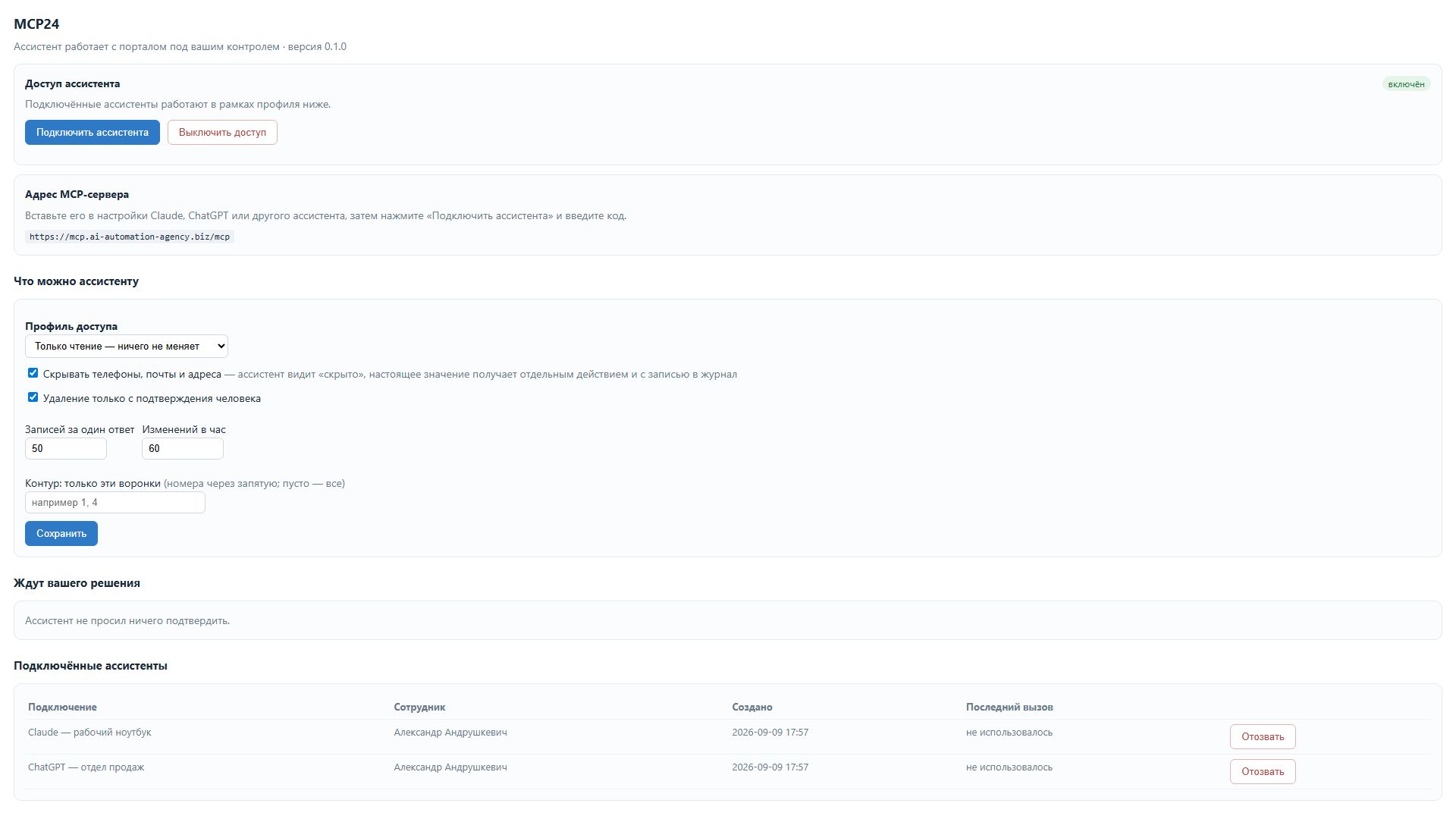
В MCP24 уровень доступа задаётся одним переключателем:
- «Только чтение» — включён по умолчанию. Ассистент ищет записи, открывает карточки, отбирает сделки, читает комментарии таймлайна. Изменить не может ничего.
- «Менеджер» — разрешены изменения, например комментарий в карточку с итогом звонка или договорённостью. Удаление запрещено.
- «Полный доступ» — удаление возможно, но только после подтверждения человеком.
Запрет работает в двух местах. Во-первых, недоступные инструменты не показываются ассистенту вовсе: при «Только чтении» в его списке просто нет действий, которые что-то меняют. Во-вторых, каждый вызов проверяется на сервере ещё раз — на случай, если клиент помнит инструмент из прошлого сеанса и вызывает его вслепую. Такая попытка записывается в журнал со стадией «Отказано политикой».
Правило при выборе профиля простое: начинайте с «Только чтения» и повышайте уровень, когда понятно, какие изменения ассистент должен делать и кто за них отвечает.
Подтверждение опасных действий
Удаление в CRM необратимо, поэтому в MCP24 оно не выполняется молча даже при «Полном доступе». Ассистент формирует запрос, ответственному сотруднику приходит уведомление в портал, а подтвердить или отклонить удаление можно на странице приложения. Пока человек не решил, запись остаётся на месте; если за 30 минут никто не ответил, запрос сгорает и удаление не выполняется. Ассистент при этом получает честный ответ — действие ждёт решения человека — и указание не пытаться добиться того же другим путём.
Запрос виден в журнале со стадией «Ждёт подтверждения», а итог ложится отдельной записью — «Выполнено» или отказ. Так у каждого удаления есть инициатор-ассистент и человек, который его одобрил.
Контур воронок
Если ассистент нужен одному отделу, незачем открывать ему все направления продаж. В MCP24 можно выбрать воронки, с которыми он работает. Сделки из остальных воронок недоступны ни при поиске, ни при отборе, ни по прямому номеру.
Контур проверяется на стороне приложения, а не только фильтром запроса к порталу. Причина практическая: в разных версиях REST API Битрикс24 поля фильтров называются по-разному, а тихо не сработавший фильтр — это утечка, о которой никто не узнает.
Лимиты
- Записей в одном ответе — по умолчанию не больше 50. Запрос «покажи всех клиентов» не превращается в выгрузку базы, а ассистент видит, что выдача урезана, и может уточнить запрос.
- Изменений в час — по умолчанию не больше 60. Это защита от лавины правок, если ассистент начал делать что-то не то в цикле: лимит остановит его раньше, чем ущерб станет заметным.
Маскирование как часть прав
Отдельное измерение доступа — какие поля ассистент видит. В MCP24 телефоны, почта, адреса и реквизиты по умолчанию скрыты, а раскрыть их можно только отдельным действием с причиной. Подробно — в статье о маскировании персональных данных для ИИ.
Стоп-кран и отзыв
У каждого подключения есть владелец — сотрудник, который его создал, — и кнопка «Отозвать». Отозванное подключение перестаёт работать немедленно. А если что-то пошло не так и разбираться некогда, одна настройка на странице приложения отключает всех ассистентов портала сразу. Вернуть доступ — тем же переключателем.
Кто что настраивает
- Администратор портала — профиль, контур, лимиты, маскирование, стоп-кран. Это политика для всего портала.
- Сотрудник — создаёт своё подключение и работает в своих правах. Повысить себе уровень доступа через ассистента он не может.
- Служба безопасности — смотрит журнал действий: что делали ассистенты, что им запрещалось, какие контакты раскрывались. Об этом — в статье о журнале действий ИИ.
Рекомендуемые настройки для старта
- Профиль «Только чтение» на первые одну-две недели.
- Маскирование включено.
- Контур — воронки отдела, который пилотирует ассистента.
- Лимиты — по умолчанию.
- Раз в неделю просматривать журнал: какие запросы делают, где ассистент упирается в запреты.
По итогам пилота станет видно, какие изменения ассистенту действительно нужны, — тогда можно переходить на «Менеджера» для тех, кто готов за эти изменения отвечать.
Коротко
Контроль доступа для ИИ в CRM — это не один флажок, а несколько слоёв: права сотрудника, профиль ассистента, контур, лимиты, маскирование и человек, который подтверждает необратимое. Каждый слой только сужает доступ. Как подключить ассистента и проверить, что ограничения работают, — в статье о подключении Claude, ChatGPT, Gemini и Cursor.
Нужна помощь с настройкой прав и безопасности Битрикс24? ArtisMedia занимается внедрением и поддержкой порталов. Наши контакты.