Claude, ChatGPT, Gemini и Cursor умеют работать с внешними системами через MCP-серверы, а значит, их можно подключить и к CRM Битрикс24. Ниже — пошаговая инструкция: что сделать в портале, где искать настройку у разных ассистентов и как проверить, что подключение работает и ничего лишнего не видит.
Что понадобится
- Битрикс24 с активной подпиской Маркетплейс и установленное приложение MCP24. Устанавливать лучше администратору портала: приложение создаёт журнал и встраивает кнопки в карточки.
- Учётная запись у выбранного ИИ-провайдера на тарифе, где разрешены собственные MCP-подключения. У разных провайдеров это разные тарифы, а в корпоративных аккаунтах такую возможность обычно включает администратор.
- Пять минут.
Нейросеть приложение не поставляет: вы подключаете ассистента, за которого уже платите. Ключи разработчика, файлы конфигурации и командная строка не нужны.
Шаг 1. Настройте доступ в портале
Откройте MCP24 в левом меню Битрикс24. До подключения стоит решить три вещи:
- Профиль доступа. По умолчанию «Только чтение» — для первого знакомства его и оставьте. «Менеджер» разрешает изменения без удаления, «Полный доступ» — удаление с подтверждением человека.
- Маскирование. Включено сразу: телефоны, почта и адреса видны ассистенту как «скрыто».
- Контур. Если ассистент нужен только для одного направления продаж, ограничьте его нужными воронками.
Подробно о каждой настройке — в статье о правах доступа для ИИ в CRM.
Шаг 2. Получите адрес и код
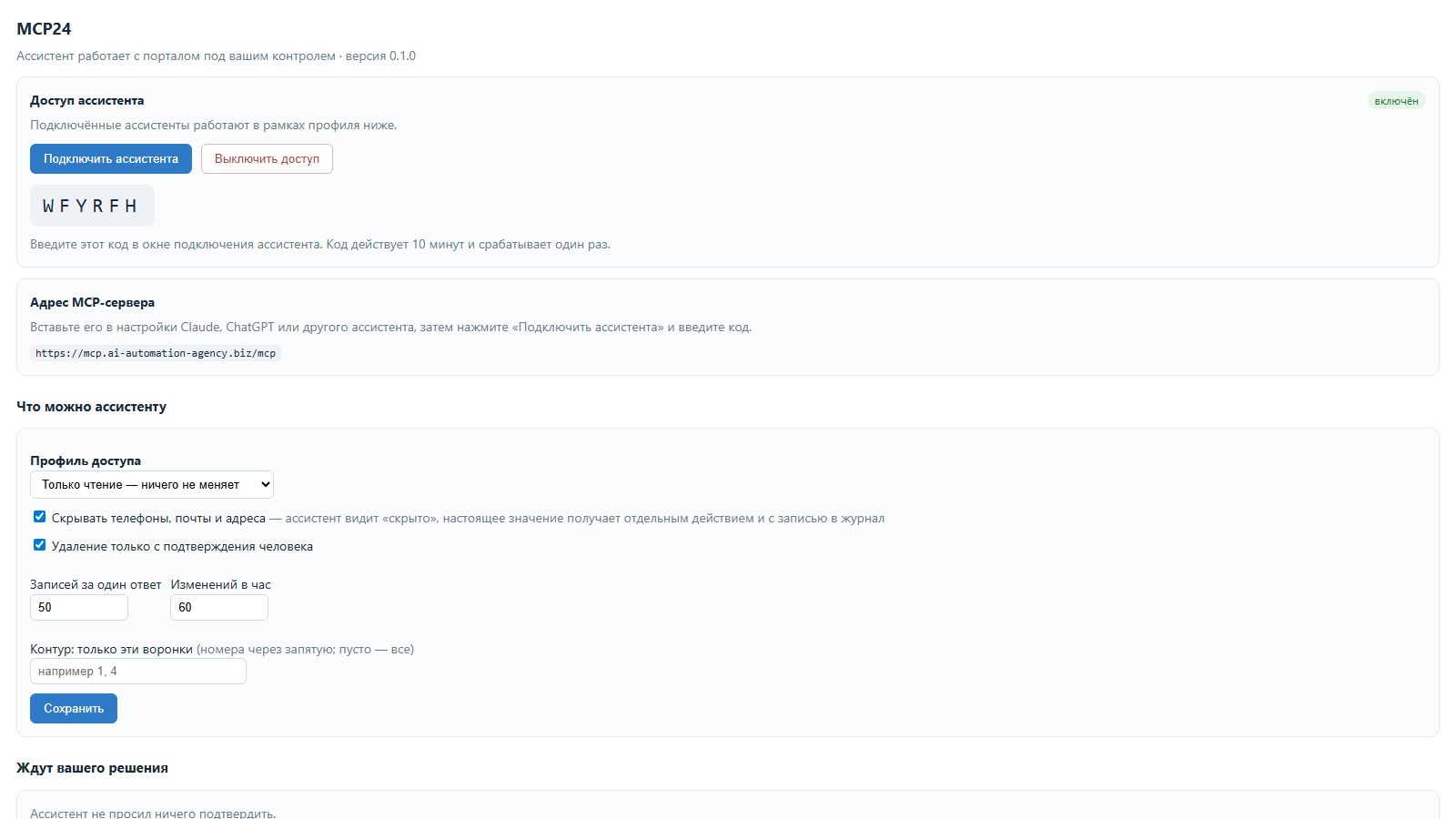
Нажмите «Подключить ассистента». Приложение покажет два значения:
- адрес MCP-сервера — его вы укажете в ассистенте;
- код из шести символов — им вы подтвердите подключение. Код действует 10 минут и срабатывает один раз; если не успели, просто выпустите новый.
Подключение принадлежит сотруднику, который нажал кнопку, и работает в его правах Битрикс24. Ассистент не увидит того, чего не видит сам сотрудник.
Шаг 3. Добавьте сервер в своём ассистенте
Интерфейсы ИИ-сервисов меняются часто, поэтому ориентируйтесь на смысл, а не на точное название кнопки: ищите разделы «Коннекторы», «Connectors», «MCP», «Инструменты» или «Интеграции».
Claude
В настройках Claude найдите раздел коннекторов и добавьте собственный коннектор, указав адрес MCP-сервера из шага 2. Так же подключение работает в приложении Claude для компьютера и в Claude Code. В командных и корпоративных аккаунтах собственные коннекторы может разрешать владелец организации.
ChatGPT
Собственные MCP-коннекторы в ChatGPT подключаются в настройках приложений и коннекторов; для полноценной работы с действиями может понадобиться режим разработчика. Доступность зависит от тарифа, а в рабочих пространствах — от политики администратора.
Cursor
MCP-серверы добавляются в настройках Cursor, в разделе MCP, или записью в файле конфигурации с адресом сервера. После добавления сервер появится в списке с перечнем доступных инструментов.
Gemini
MCP-серверы поддерживает Gemini CLI: сервер прописывается в его настройках по адресу. Возможности веб-версии Gemini в этой части меняются — проверяйте актуальную документацию Google.
Другие клиенты
Подойдёт любой клиент, который умеет подключать удалённые MCP-серверы по адресу с авторизацией OAuth. MCP24 понимает как актуальную редакцию протокола, так и более ранние, поэтому старые версии клиентов тоже подключаются.
Шаг 4. Подтвердите подключение кодом
После добавления адреса ассистент откроет страницу MCP24 «Подключить ассистента к Битрикс24». На ней написано, какой клиент просит доступ и что он получит. Введите код из шага 2 и нажмите «Разрешить доступ». Всё: ассистент подключён к вашему порталу.
Код выдаётся только внутри портала, поэтому подключить ассистента к вашему Битрикс24 может лишь тот, у кого к нему уже есть доступ. Узнать адрес сервера недостаточно.
Шаг 5. Проверьте, что всё работает
Задайте ассистенту три вопроса:
- «Кто я в Битрикс24 и какой у меня профиль доступа?» — ассистент назовёт портал, сотрудника, профиль и контур. Это быстрый способ убедиться, что подключение нужное.
- «Найди компанию …» — подставьте название реального клиента. Телефоны и почта должны прийти как «скрыто».
- «Удали эту компанию» — при профиле «Только чтение» ассистент ответит, что не может этого сделать: инструмента удаления в его списке просто нет. Даже если клиент попробует вызвать его вслепую, запрет сработает на сервере, а в журнале «Действия ИИ» появится запись со стадией «Отказано политикой».
Если ответы такие, как описано, контроль работает. Где смотреть журнал и что в нём остаётся — в статье о журнале действий ИИ.
Как отключить ассистента
- Одно подключение — кнопка «Отозвать» в списке подключений на странице MCP24. Работает немедленно.
- Все сразу — стоп-кран на той же странице: пригодится, если что-то пошло не так и разбираться некогда.
- Навсегда — удалить приложение. Журнал действий при этом остаётся в портале.
Если не подключается
- «Код не подошёл» — он живёт 10 минут и срабатывает один раз. Выпустите новый.
- Ассистент не видит нужную сделку — проверьте контур воронок в MCP24 и права самого сотрудника в CRM: ассистент видит не больше, чем он.
- Нет пункта для своего MCP-сервера — проверьте тариф у провайдера и политику администратора рабочего пространства.
Коротко
Подключение сводится к двум значениям — адресу сервера и одноразовому коду из портала. Всё остальное — профиль, маскирование, контур, журнал — настраивается в самом Битрикс24 и одинаково работает для любого ассистента. Что вообще такое MCP и почему от сервера зависит безопасность, объясняем в статье «Что такое MCP».
Нужна помощь с подключением ИИ к Битрикс24 для команды? ArtisMedia занимается внедрением и поддержкой порталов. Наши контакты.